
《xrecorder》使用教程
来源:互联网
时间:2026-04-10 22:16:10
xrecorder怎么用?
1、首先下载进入App界面,开启悬浮窗,紧接着通过下拉,呼出菜单。
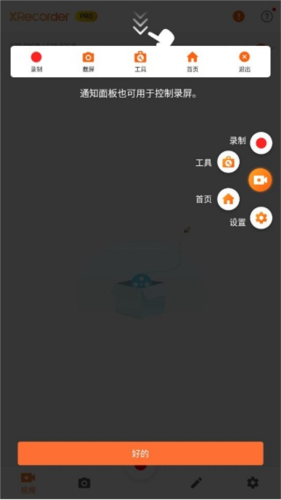
2、在App底部分别展示了常用的五项功能:视频、照片、编辑和设置。
视频:用户使用的全部录制视频在这里全部都能看到,而且你还可以继续点击类似“铅笔”的图标进行编辑创作,或删除、或分享。
照片:记录着全部的截屏图片。
编辑:编辑视频、编辑图片、拼接视频&图片、视频压缩。
设置:在视频设置方面,录制音频的选择放置、分辨率的大小,画质的清晰度、保持路径等等;在自定义的设置中,录制模式、倒计时以及关于录屏操作的其他功能选择;工具则由截屏、拍照、画笔和显示点击操作,另外关于其他设置的选择方面,有常见问题、反馈、创建快捷方式和分享等辅助功能。
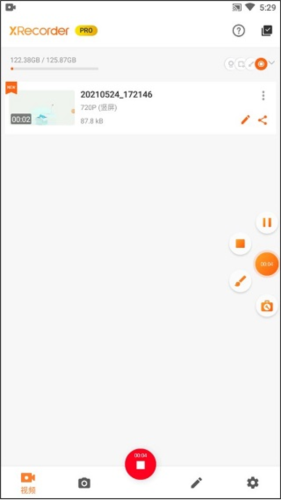
3、了解了以上的基本功能后,点击图中红心位置即可录制。
-

- xrecorder录屏大师2023下载
- 热门软件 | 31.49MB
- 工具 实用
-

- xrecorder录屏大师2.3.1.3版内录音2.3.1.3下载
- 热门软件 | 31.49MB
- 录音编辑 工具 实用
-

- xrecorder录屏大师2.3.1.3版内录和麦克风下载
- 热门软件 | 60.86MB