
Office2016怎么显示隐藏的标尺
来源:互联网
时间:2026-05-11 18:09:34
第一步
启动Office 2016中的Word程序。
第二步
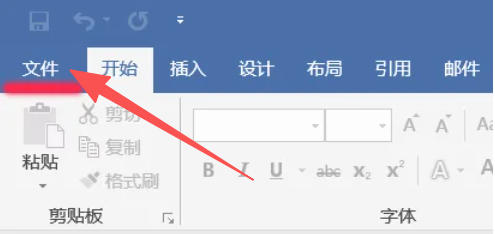
点击Word界面左上角的“文件”选项。
第三步
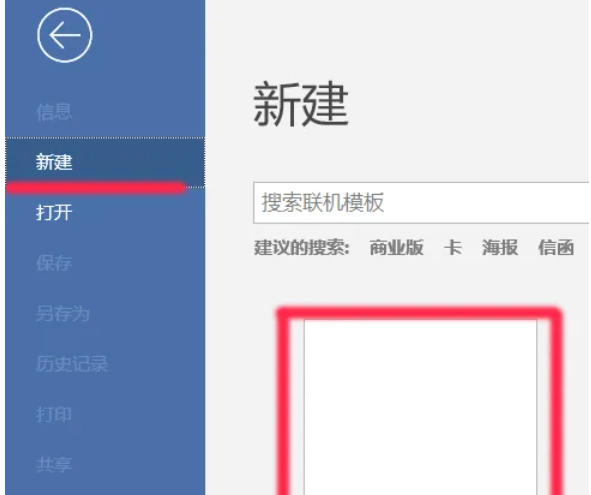
在文件菜单中,依次点击“新建”→“空白文档”(若已有文档可跳过此步)。
第四步
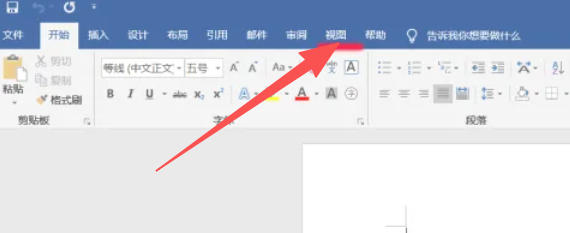
在Word界面顶部的菜单栏中,点击“视图”选项。
第五步
在“视图”菜单下方的工具栏中,找到“标尺”选项。点击“标尺”前的复选框(或直接点击“标尺”按钮),使其处于勾选状态。
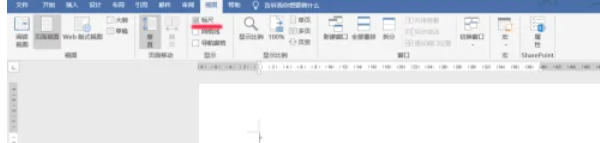
第六步
此时,Word文档的左侧和上方应会显示标尺线。
