office2016怎么设置文字分散对齐
来源:互联网
时间:2026-05-11 18:11:41
第一步
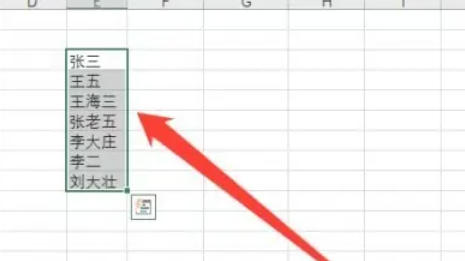
打开 Office 2016 中的 Excel 软件,在工作表里仔细查找并确定需要设置文字分散对齐的单元格。使用鼠标左键单击该单元格,若要同时对多个单元格进行设置,可按住鼠标左键拖动,框选这些含有文字的单元格。
第二步
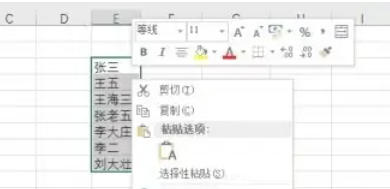
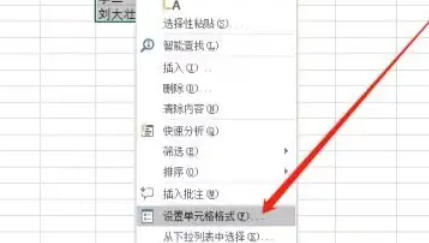
选中目标单元格后,将鼠标指针移动到选中的单元格区域上,然后单击鼠标右键。此时会弹出一个下拉菜单,在菜单中用鼠标左键找到并选择“设置单元格格式”选项。
第三步
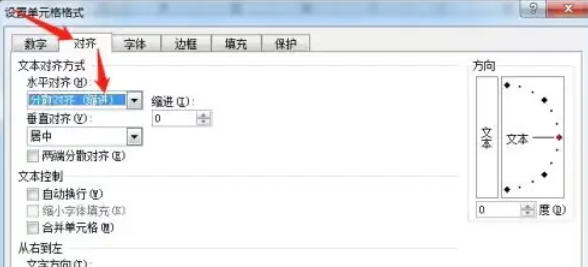
点击“设置单元格格式”选项后,会弹出一个“设置单元格格式”对话框。在对话框中,找到并点击“对齐”选项卡。
第四步
在“对齐”选项卡下的“水平对齐”下拉列表中,仔细浏览选项,找到“分散对齐(缩进)”选项,用鼠标左键单击选中它。完成选择后,点击对话框右下角的“确定”按钮。
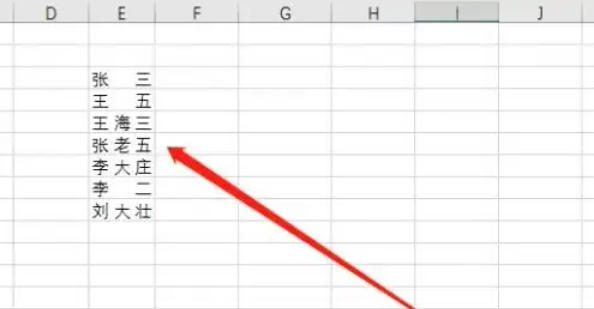
第五步
点击“确定”按钮后,回到 Excel 工作表界面,此时可以清晰地看到刚刚选中的单元格内的文字已经变成了分散对齐的格式,文字均匀地分布在单元格的宽度范围内。